
 新文章已上刊 \(ˊ ˇ ˋ)/
 『不想聽前言(廢話)可以跳到分隔線之後XD』
自從踏入iPhone 的世界也大概有九年,
期間也開始陸續購入各種Apple商品(Apple watch, Airpods pro, iPad, Apple pencil)
不知不覺生活幾乎在Apple的生活體系裡XD,最近因為我的Windows筆電已經十年,
銀幕鍵盤完全不能用,都仰賴外接電視銀幕跟鍵盤才可以存活XD
『不想聽前言(廢話)可以跳到分隔線之後XD』
自從踏入iPhone 的世界也大概有九年,
期間也開始陸續購入各種Apple商品(Apple watch, Airpods pro, iPad, Apple pencil)
不知不覺生活幾乎在Apple的生活體系裡XD,最近因為我的Windows筆電已經十年,
銀幕鍵盤完全不能用,都仰賴外接電視銀幕跟鍵盤才可以存活XD
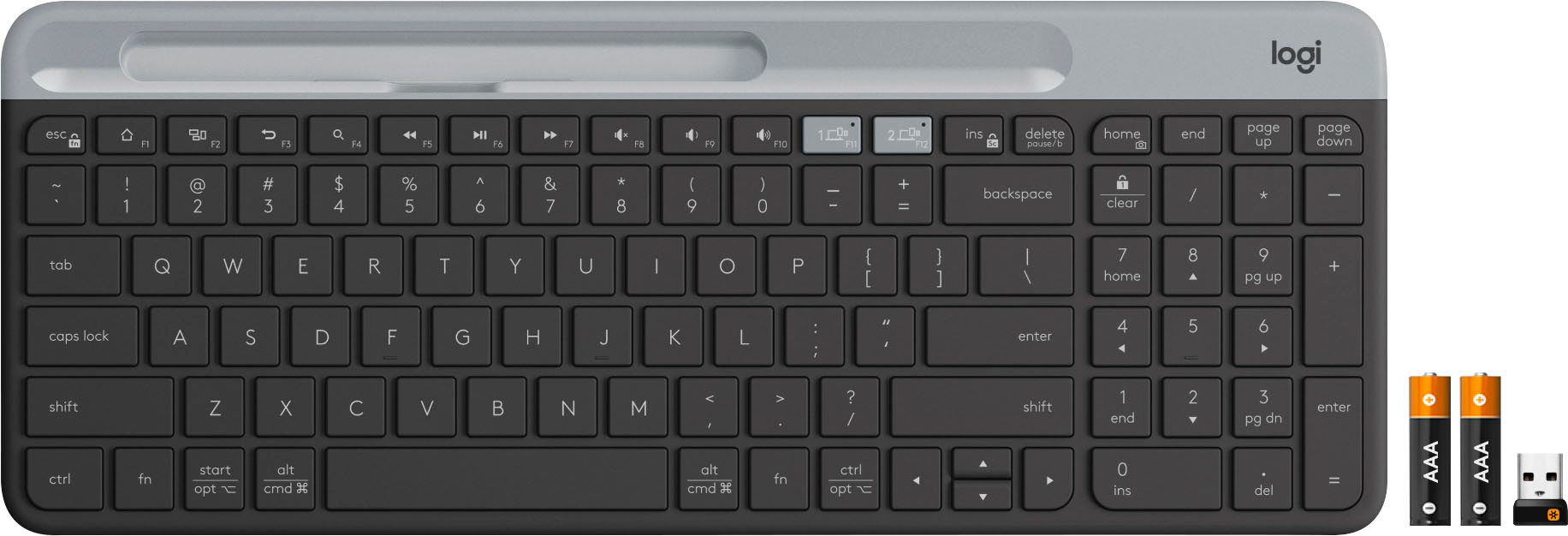
首先要先說明一下
無線鍵盤與滑鼠連接電腦(桌電筆電)/ 平板/ 手機可過兩種模式連結: (1)USB接收器 (2)藍芽
原則上USB接收器只能用於電腦/筆電,就是把接收器接到電腦的USB插孔就可以使用,
而藍芽則筆電/平板/手機皆可且無須額外接收器。
使用Word合併列印功能真的省去很多重複Key in 的繁瑣工作,
他是一種可以結合EXCEL表格整理(或其他資料庫),通過設定將參數或資訊自動輸出到Word文件上,
容易快速整理出重點資料
開始學習好好整理生活起居,除了房間妥善整理之外,腦筋也動到手機桌布還有電腦上了
為了想讓使用的網頁畫面簡潔一點,決定把書籤列也整理整理,並且把書切列隱藏,需要時候再點開來看就好,
不過一般的隱藏方式 : 點選右上( ⋮ )符號→(書籤)→取消(顯示書籤列)的勾勾 在一般網頁上有消失
但在開啟新分頁上還在,沒有達到完美的簡潔 !!
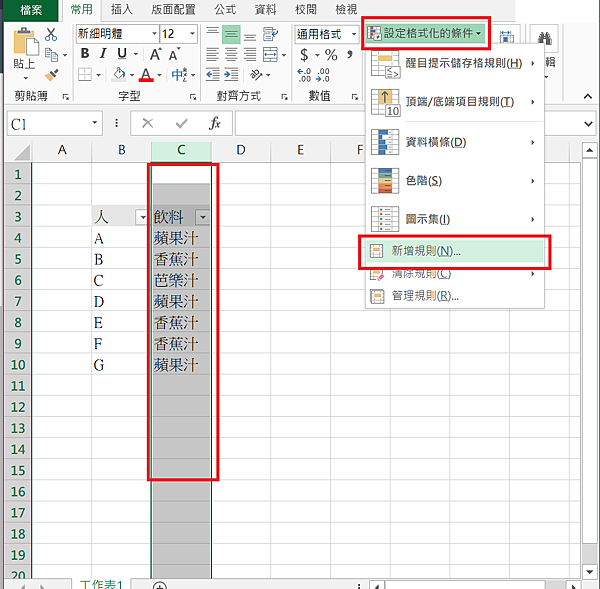
EXCEL是一個常見用於資料管理的軟體,彙整、篩選、統計...等等都很方便。
有一些功能可能不常見,不過使用上來可以讓資料統整的更順暢,畫面不會太零亂~
是否有時候發現資料太多筆,全部都同一種顏色很讓人眼花?
如果想要讓表格/儲存格用不同顏色來分類,但資料在輸入時都還要一個個改,會覺得麻煩?

許多人都知道內文可以分兩欄(或兩邊)打字,
但今天的重點在於頁首頁尾也想要分欄寫,但就沒辦法使用那個功能
只能一直空格,打了字又要怕他不小心換行或格式跑掉......
這也是我一直以來遇到的捆擾,如今我終於找到方法了 \^^/
一般工作/研究上,對於PDF檔案最常用的就是 Adobe Reader,
但免費版本只能做到閱讀、標示、下註解、列印...等,額外功能就需要付費升級,
然而有時候只是需要使用到升級後的某些功能而已,為此而升級通常都覺得不划算,
為此我也煩惱很久,直到我找到其他可以編輯PDF的軟體。
[不想看前段緣由就直接跳到深藍色處開始看吧]
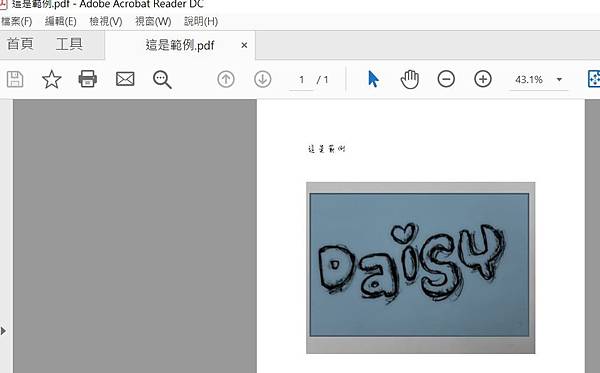
在寫文章需要文圖並茂的時候,
有些圖片只要網路上下載就好,
而有些圖片是存在於他人的網頁文章,
甚至是在PDF文件之中。 (也要留意轉載他人資料須經同意或明確標明出處喔)
[更!!]2023/07/20
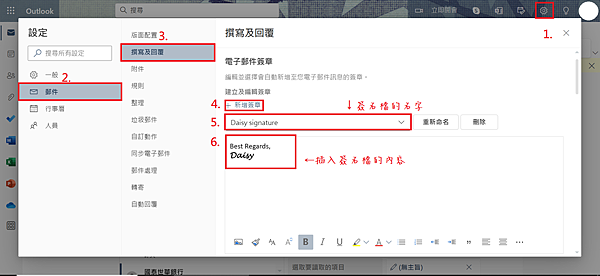
outlook 的簽名檔似乎換名字了==,現在稱作"簽章"
位置如下:(一張圖可一目了然XD,但我還是文字化說明一下)
1.右上角點選 "設 定" →2. "郵 件 " → 3."撰 寫 及 回 覆 "
4.點選" 新 增 簽 章 "
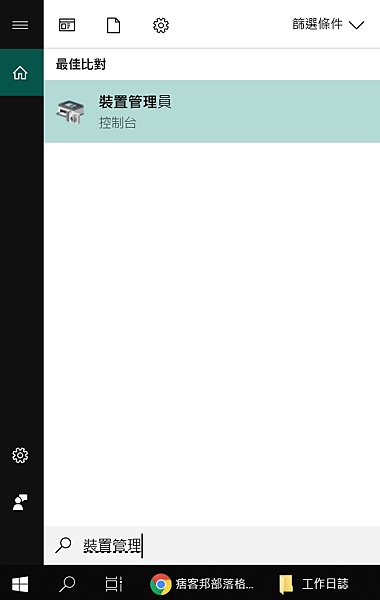
電腦真的永遠摸索不完阿~~~
雖然方便歸方便,但還是偶爾會有小BUG要解決,
不是麥克風無法收音就是喇叭發不出聲音...(是的我都遇過==)
這次是電腦相機不能開 =A=
花了我兩天摸索才找到解決方法 (Win官網給的方法都沒用阿==)

這篇解決了我很多困擾啊!!
http://tul.blog.ntu.edu.tw/archives/176 (對我是在說這篇XD)
不過他同時提到很多其他功能,我會發這篇主要是希望針對為甚麼無法匯入PDF這點做解釋
但是解釋之前我還是簡單提一下怎麼匯入PDF到Endnote 的library裡
看到紅框線內的就是import(匯入圖示),

論文最後的引用文獻,其實算是很多研究生頭痛的問題吧?
如果不會用軟體的話,
一堆英文字數字和格式還要斜體大小寫空格甚麼的....
手動key根本要剁手了(手絕對會抽筋
花時間對軟體做功課真的可以事半功倍(認真)


 [ UrCosme ]
  Blog
Blog
 工具
工具